Mot de passe Wi-Fi changé : actualiser les consignes voyageurs
Le routeur fonctionne, mais les consignes sont-elles à jour ? Vérifiez messages, manuel du logement et cartes Wi-Fi avant la prochaine arrivée.
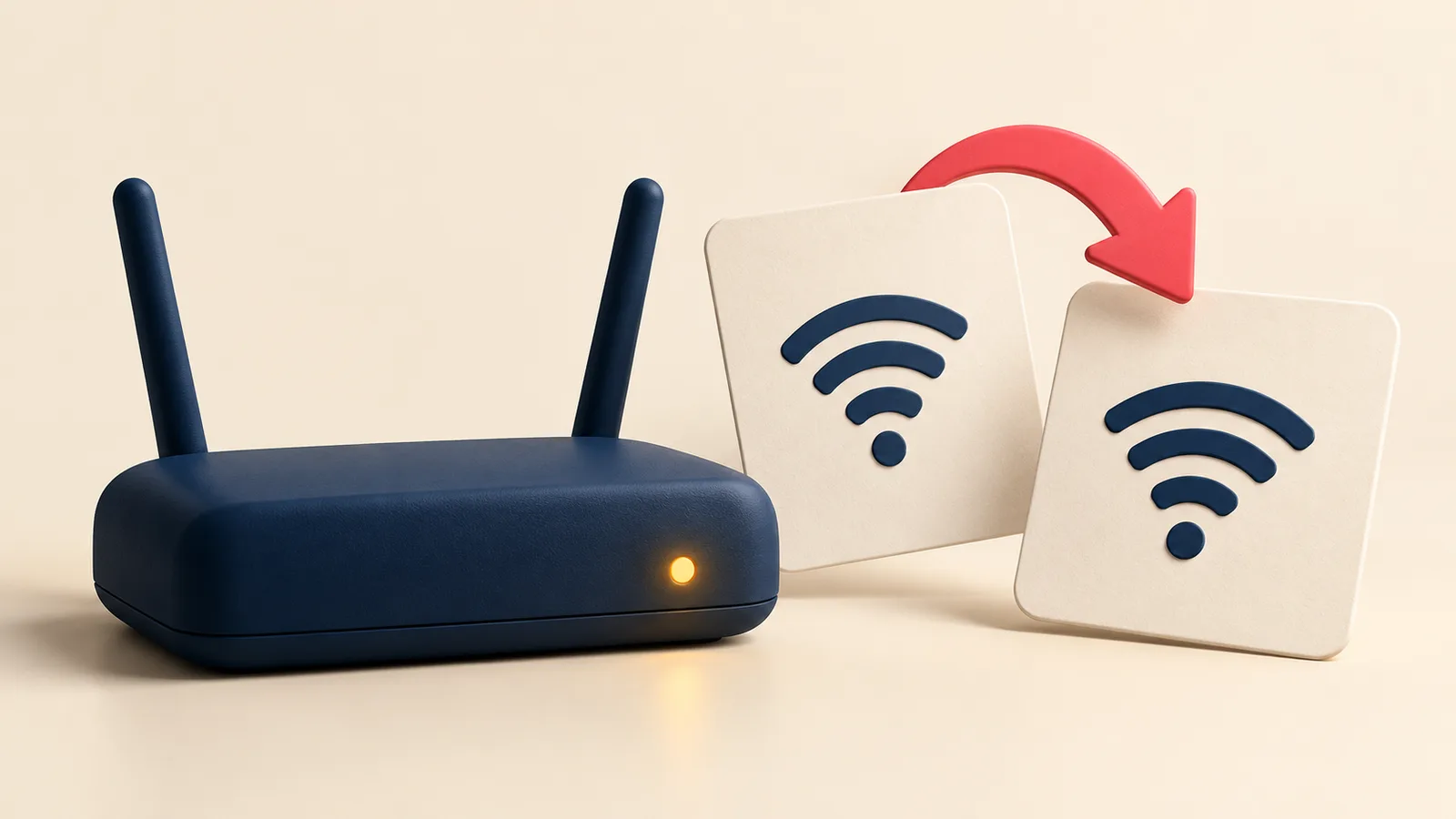
Vous changez le mot de passe Wi-Fi du logement, connectez votre téléphone et repartez. Le soir, un voyageur suit le message d'arrivée reçu la veille et ne peut pas se connecter. Le routeur fonctionne, mais les consignes sont devenues fausses.
Traitez ce changement comme une petite passation, avec une personne responsable et une vérification finale. Ce guide concerne les informations remises aux voyageurs, pas le choix d'un routeur ou la mesure du débit. Le message proposé est un exemple fictif comportant uniquement des éléments à remplacer.
Vérifier les coordonnées du bon réseau
Enregistrez le nom exact du réseau voyageurs et son mot de passe actuel dans un document de travail à accès restreint. Distinguez le nom du réseau du surnom du logement : des appartements voisins peuvent afficher des noms proches. Notez le logement vérifié, la personne responsable et la date du contrôle.
Le mot de passe de connexion Wi-Fi n'est pas celui qui permet d'administrer le routeur. Le voyageur a besoin d'accéder au réseau, pas à ses réglages. Airbnb recommande un réseau voyageurs chiffré et la communication du mot de passe après confirmation de la réservation. Ne placez pas de coordonnées actives dans la description publique de l'annonce ou dans un exemple public de blog.
Testez une nouvelle connexion au réseau prévu, pas seulement un téléphone déjà connecté avant le changement. Ouvrez ensuite une page web. À distance, demandez à la personne sur place quel réseau elle a sélectionné et si les coordonnées transmises ont fonctionné. Le voyant allumé du routeur ne suffit pas à confirmer ce résultat.
Retrouver toutes les copies des anciennes consignes
Dressez un inventaire court pour ce logement. Chaque ligne correspond à un emplacement distinct ; une modification ne remplace pas les autres.
| Emplacement | Vérification à effectuer |
|---|---|
| Modèle de message d'arrivée | Toutes les langues et les versions propres au logement |
| Manuel ou informations d'arrivée de la plateforme | Coordonnées enregistrées réellement accessibles au voyageur |
| Manuel numérique du logement | Page publiée, téléchargements et pièces jointes |
| Carte imprimée ou QR code Wi-Fi | Exemplaire effectivement présent dans le logement |
| Messages déjà envoyés | Séjours en cours et prochaines arrivées concernés |
Un QR code peut contenir directement les coordonnées du réseau ou ouvrir une page web. Dans le premier cas, créez et testez un nouveau code. Dans le second, actualisez la page cible et testez le scan. Un PDF corrigé sur votre ordinateur ne remplace pas l'ancienne feuille posée à côté du routeur.
Sur Airbnb, le manuel de la maison se modifie depuis le guide d'arrivée et seuls les voyageurs ayant une réservation confirmée y ont accès. Vérifiez aussi les éventuels champs Wi-Fi distincts de la plateforme. Notre guide du livret d'accueil numérique aide à choisir le format adapté.
Distinguer modèles futurs et messages déjà reçus
Modifier un modèle facilite la rédaction du prochain message. Cela ne change ni un texte envoyé, ni une pièce jointe, ni une capture conservée par le voyageur. Repérez les séjours en cours et les prochaines arrivées pour lesquels les anciennes coordonnées ont été communiquées. Envoyez la correction dans la conversation existante de la réservation.
Exemple fictif : « Les coordonnées du Wi-Fi voyageurs ont changé. Utilisez [nom du réseau voyageurs] avec [mot de passe actuel]. Ces informations remplacent les anciennes consignes Wi-Fi. Si la connexion ne fonctionne pas, répondez ici pour que nous puissions vous aider. » Remplissez et vérifiez les deux éléments avant l'envoi privé. Évitez d'ajouter de nombreuses informations d'arrivée sans rapport qui rendraient la correction moins visible.
Dans RentTools, les modèles de messages sont rattachés à un logement et permettent de regrouper les formulations réutilisables. Copiez le texte vérifié dans la conversation correspondante. Un modèle ne s'envoie pas seul et ne met pas Airbnb à jour. Dans l'aperçu actuel du message d'une réservation, {{wifiPassword}} n'est pas rempli avec le mot de passe réel du logement : insérez vous-même les coordonnées vérifiées et relisez le résultat avant de le copier. Un champ vide ne constitue pas une consigne prête à envoyer.
Tenir compte des voyageurs présents et des appareils connectés
Si un séjour est en cours, convenez si possible du changement prévu avec le voyageur avant de couper son accès. Si l'intervention est urgente, expliquez ce qui change et comment se reconnecter dans la conversation de réservation. Ne promettez pas un accès ininterrompu pendant une opération susceptible de le couper.
Contrôlez les équipements utilisant le réseau concerné. L'aide Google pour Nest Wifi et Google Wifi indique que les appareils sont déconnectés après un changement de mot de passe jusqu'à l'actualisation du mot de passe enregistré. Suivez la documentation de votre propre matériel ; ce constat ne justifie pas une réinitialisation générale de tous les appareils.
Si l'entrée dans le logement dépend d'un appareil connecté, vérifiez séparément cet accès. Gardez disponible la solution de secours existante du logement. En cas de doute, consultez la procédure en cas d'échec de l'arrivée autonome.
Terminer par le parcours réel du voyageur
Demandez à la personne sur place de scanner la carte laissée dans le logement, de se connecter et d'ouvrir une page. Relisez ensuite le message final pour le bon logement et la bonne langue. Vérifiez sa cohérence avec le manuel publié et l'envoi d'une correction aux voyageurs concernés.
Notez l'heure de fin et la personne chargée des remplacements encore nécessaires. Pour passer à l'action, ouvrez les modèles de ce logement dans RentTools, contrôlez le texte d'arrivée et retirez les coordonnées périmées avant le prochain message. Le contrôle se termine sur ce que recevra le voyageur, et non sur l'écran de configuration du routeur.
Continuer la lecture
Le voyageur arrive avant la fin du ménage : que faire ?
Une arrivée anticipée ne confirme pas que le logement est prêt. Vérifiez l'horaire convenu, faites le point sur le ménage et annoncez votre prochain message.
Pas d'eau chaude dans votre Airbnb : le plan d'action de l'hôte
Une méthode pour gérer une panne d'eau chaude : préciser le problème, informer le voyageur, protéger la prochaine arrivée et documenter réparation et remboursement.
Note Airbnb : combien de cinq étoiles effacent un mauvais commentaire
Un mauvais commentaire fait chuter votre note Airbnb en quelques secondes ; remonter est un calcul fixe — combien de cinq étoiles pour en effacer un, selon la taille du logement.
Remboursement Airbnb : combien rembourser quand un séjour tourne mal
Une formule pour les remboursements en cours de séjour : nuits touchées × prix par nuit × facteur de gravité. Quatre scénarios chiffrés et les règles des plateformes qui écrasent une offre trop basse.
Vrbo Premier Host : les quatre seuils et ce que le badge change vraiment
Les quatre seuils Vrbo Premier Host, le gain de classement réellement apporté par le badge, le piège du taux d'acceptation qui coûte le plus de badges, et le moment où la course cesse de payer.
Check-in autonome en panne : le manuel de l'hôte pour l'urgence clé à 23 h
La boîte à clé est coincée, la serrure connectée est hors ligne, le voyageur tape le mauvais code. Une procédure éprouvée pour les 15 premières minutes, l'heure suivante et le post-mortem qui sauve votre annonce.
Comments
Sign in to comment.
- No comments yet.